
(Image source : http://themetapicture.com/definition-of-programmer/ )
這兩天稍微看了一下 Silverlight 中有關 RoutedEvent 的部份
稍微記一下其中幾個重要的地方,才不會忘記:
(Image source : http://themetapicture.com/definition-of-programmer/ )
這兩天稍微看了一下 Silverlight 中有關 RoutedEvent 的部份
稍微記一下其中幾個重要的地方,才不會忘記:
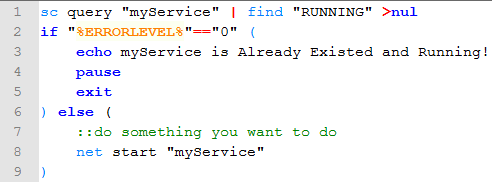
這篇主要筆記如何在批次檔中確認電腦中某個特定服務是否啟動,
當其處於停止狀態時並自動啟動它。
語法如下:
這段程式碼有幾個重點:
1. 查看目前服務是否開啟: sc query "服務名稱" | find "RUNNING"

Git Source Control Provider是一套在Visual Sutdio中整合Git的擴充套件,除了讓你可以更方便進行Git相關操作外,
在檔案及程式碼控管上也提供了許多不錯的功能:
像是當你修改程式碼時會以色塊標示在更改過的程式碼行號旁,讓你可以很快找到曾經修改過的地方。
另外一個也很好用的功能則是會在方案總管中,針對你修改過的檔案標示相因應符號在前頭,如下圖所示:
(Image Source: http://gitscc.codeplex.com/ )


前言: NSIS可以做什麼 ?
絕大多數我們所下載或購買的軟體,都會打包成一個安裝檔。使用者只需要提供部分資訊(EX: 選擇要
安裝哪些檔案、設定檔案安裝位置)之後,剩下的部份安裝程式都會自動幫你完成。
NSIS(Nullsoft Scriptable Install System) 就是用來製作這類型安裝程式的一套開發工具,由於其使用
上相當具有彈性且容易學習,因此目前有許多軟體的安裝檔都是以NSIS撰寫而成,更重要的是: 他是免費的!

(圖片來源: http://kanji.gbl.jp)
繼整理完 [JAVA] 錯誤解決: unmappable character for encoding MS950 這篇文章之後
我突然想到之前使用NSIS製作軟體安裝檔時
一直覺得為什麼別人貼出來的範例好像都可以用中文註解
我自己在編譯時卻會報錯,難道NSIS本身並不支援在程式中出現中文字?!

(圖片來源: 電影《社群網站 The Social Network》)
近來想說重新複習一下許久沒碰的JAVA
就決定參考林信良老師(良葛格)先前開放的JAVA SE6的技術手冊全文
有空時就邊看邊練習, 重新打個底這樣
為了讓基礎紮實一點,這次我打算先不在IDE上做編輯,而是直接用Notepad++這套文字編輯軟體

最近常常需要把程式碼做縮放的動作以方便搬移跟整理程式碼
所以記錄一下在Visual Studio2010 中展開跟縮合全部程式碼的hotkey
1. 首先,先按下 Ctrl + M,會看到Visual Studio視窗的左下角跑出這行字
2. 接著按下 Ctrl + L
這篇一樣是.net開發中會用到的一個小技巧,不難但實用
主要可以避免使用者一不小心按錯鍵就做了無法挽回的事…(誤
沒那麼嚴重拉XD 就只是防呆這樣
寫法如下:
1: if (MessageBox .Show("你真的要這樣做?", "確認視窗" , MessageBoxButton.OKCancel) == MessageBoxResult .OK)
通常我們在寫WebForm或是WinForm時, 為了取得使用者的輸入
往往會是拉一個TextBox之類的控制項來讓使用者去KEY資料
而當我們需要將使用者輸入的內容轉為數字時,我們通常會用到
System.Convert.ToInt32(“使用者輸入的內容”); 這方法
看起來很直覺方便, 但當使用者輸入的內容不是純文字時,就會跳Format Exception這種炸彈給你
